グループウェアおすすめ6選を徹底比較|中小企業向けの選び方と導入ガイド【2026年版】

社内の情報共有やスケジュール管理を効率化するグループウェアは、企業規模を問わず欠かせないツールとなっています。しかし、Google WorkspaceやMicrosoft 365、サイボウズOfficeなど選択肢が多く、「自社に合うグループウェアがどれかわからない」「比較検討の基準がわからない」と悩む方は少なくありません。
特に中小企業では、IT専任の担当者がいないケースも多く、導入後に「使いこなせない」「コストに見合わない」と後悔する事例も見られます。本記事では、グループウェアの基本機能と導入メリットから、おすすめ6製品の徹底比較、企業規模別の選定パターン、導入時の注意点まで体系的に解説します。
✔ この記事でわかること
- グループウェアの基本機能と導入メリット
- 自社に合ったグループウェアを選ぶ5つのポイント
- おすすめグループウェア6製品の機能・費用・特徴を比較
- 10人以下〜100人以上まで企業規模別の最適な選び方
- 導入時に失敗しないためのコツとFAQ

グループウェアとは?基本機能と導入メリット
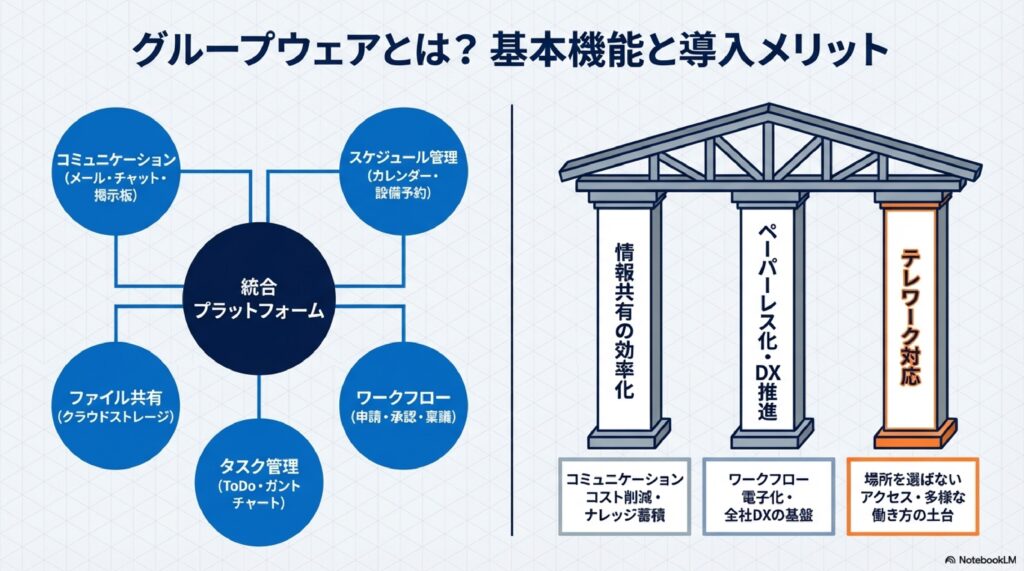
グループウェアとは、社内のコミュニケーションや業務プロセスを一元管理するためのソフトウェアの総称です。メール・チャット・スケジュール管理・ファイル共有・ワークフロー(申請承認)など、日常業務に必要な機能をひとつのプラットフォームに集約できる点が最大の特徴です。
グループウェアの主な基本機能
| 機能カテゴリ | 具体的な機能 | 業務への効果 |
|---|---|---|
| コミュニケーション | メール・チャット・掲示板 | 情報の伝達スピード向上、連絡漏れの防止 |
| スケジュール管理 | カレンダー・会議室予約・設備予約 | 予定の可視化、ダブルブッキングの防止 |
| ファイル共有 | クラウドストレージ・ドキュメント共同編集 | バージョン管理の一元化、リモートワーク対応 |
| ワークフロー | 申請・承認フロー・稟議 | 紙の稟議書を廃止し、承認プロセスを高速化 |
| タスク・プロジェクト管理 | ToDo管理・進捗管理・ガントチャート | 業務の属人化防止、プロジェクト全体の見える化 |
グループウェア導入の3つのメリット
1. 情報共有の効率化とコミュニケーションコストの削減
メール・チャット・掲示板・ファイル共有を一元管理することで、「あの資料はどこにあるか」「誰に確認すればいいか」といった無駄なやり取りが大幅に減ります。社内のナレッジが蓄積される仕組みが自然とでき上がり、新入社員のオンボーディングにも効果を発揮します。
2. 業務のデジタル化・ペーパーレス化
ワークフロー機能を活用すれば、紙ベースの稟議書や経費精算を電子化できます。営業DXの推進と併せて社内全体のデジタルトランスフォーメーションを加速する基盤となります。
3. テレワーク・多拠点ワークへの対応
クラウド型グループウェアなら、場所やデバイスを選ばずアクセスできます。テレワーク環境の構築にも不可欠なインフラとして、多様な働き方を支える土台になります。
グループウェアの選び方5つのポイント
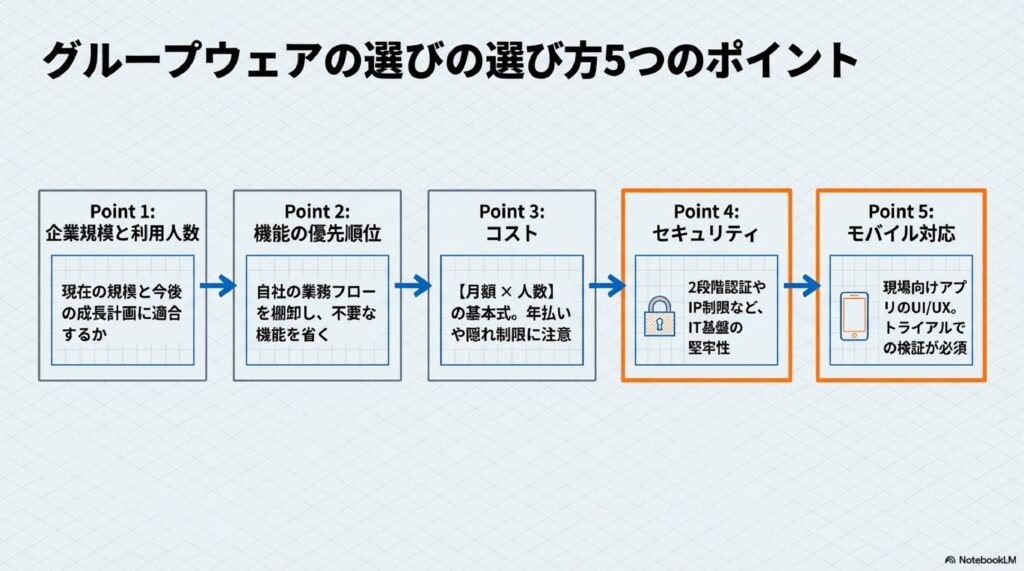
多くのグループウェア製品の中から自社に最適なものを選ぶには、以下の5つのポイントを軸に比較検討することが重要です。
ポイント1:企業規模と利用人数
グループウェアは製品ごとに最適な利用規模が異なります。10人以下の小規模チーム向けの製品を100人以上の組織に導入すると、管理機能やセキュリティ設定が不足するケースがあるため、現在の社員数だけでなく今後の成長計画も考慮した上で選定しましょう。
ポイント2:必要な機能の優先順位
「メールとスケジュール管理が中心」「ワークフロー(申請承認)が必須」「プロジェクト管理を重視したい」など、企業によって求める機能は異なります。すべての機能が揃った製品は多機能な反面、使わない機能が多いとコスト負担が増え、操作が複雑になるため、自社の業務フローを棚卸しした上で優先順位を明確にしましょう。
ポイント3:コスト(初期費用・月額費用)
グループウェアのコストは「1ユーザーあたりの月額料金 × 利用人数」が基本です。無料プランを提供する製品もありますが、ストレージ容量やセキュリティ機能に制限があることが一般的です。年払いにすると月額換算で割安になるプランが多いため、長期的なコストシミュレーションを行いましょう。
ポイント4:セキュリティ対策
社内の機密情報を扱う以上、セキュリティ機能の充実度は重要な選定基準です。2段階認証・IPアドレス制限・アクセス権限の細かな設定・監査ログの取得・データの暗号化などの対応状況を確認しましょう。オフィスのセキュリティ対策は物理面だけでなく、こうしたIT基盤のセキュリティと両輪で整備することが重要です。
ポイント5:モバイル対応・スマホアプリの使いやすさ
営業職や現場作業者が多い企業では、スマホやタブレットからの利用頻度が高くなります。専用のモバイルアプリが提供されているか、スマホ画面でも操作しやすいUIになっているかを事前に確認しましょう。無料トライアル期間を利用して、実際にスマホから操作感を試すのがおすすめです。
おすすめグループウェア6選を徹底比較
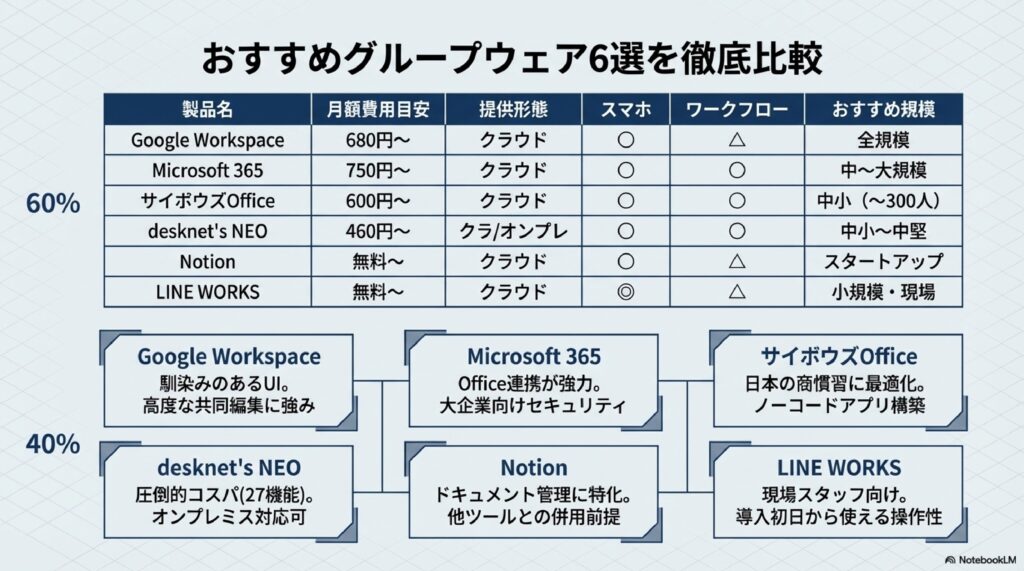
ここでは、法人での導入実績が豊富なグループウェア6製品を取り上げ、機能・費用・特徴を比較します。以下の比較表で全体像を把握したうえで、各製品の詳細を確認してください。
6製品比較表
| 製品名 | 月額費用(税抜目安) | 提供形態 | スマホ対応 | ワークフロー | おすすめ規模 |
|---|---|---|---|---|---|
| Google Workspace | 680円〜/ユーザー | クラウド | ○ | △(AppSheet等で構築) | 全規模対応 |
| Microsoft 365 | 750円〜/ユーザー | クラウド | ○ | ○(Power Automate) | 中〜大規模 |
| サイボウズOffice | 600円〜/ユーザー | クラウド | ○ | ○ | 中小企業(〜300人) |
| desknet’s NEO | 460円〜/ユーザー | クラウド/オンプレミス | ○ | ○ | 中小〜中堅企業 |
| Notion | 無料〜(有料プランあり) | クラウド | ○ | △(外部連携で対応) | スタートアップ・小規模 |
| LINE WORKS | 無料〜(有料プランあり) | クラウド | ◎ | △ | 小規模・現場主体 |
※料金は2026年3月時点の参考値です。プランや契約条件により変動するため、最新の正確な料金は各製品の公式サイトでご確認ください。
Google Workspace
Googleが提供するクラウド型グループウェアで、Gmail・Googleカレンダー・Googleドライブ・Google Meet・Googleドキュメントなどを統合的に利用できます。Googleアカウントで馴染みのあるUIのため、ITリテラシーを問わず導入しやすいのが大きな強みです。ドキュメントやスプレッドシートのリアルタイム共同編集機能は非常に優秀で、リモートワーク環境での生産性向上に貢献します。一方、日本の商慣習に合ったワークフロー(稟議・申請承認)は標準機能に含まれないため、AppSheetなどの追加ツールや外部サービスとの連携が必要になります。
Microsoft 365
Word・Excel・PowerPointといったOfficeアプリに加え、Teams(チャット・ビデオ会議)・Outlook(メール)・SharePoint(ファイル共有)・OneDrive(クラウドストレージ)を統合したプラットフォームです。既にOffice製品を利用している企業であれば移行がスムーズで、Power Automateを活用したワークフロー自動化も可能です。大企業向けのセキュリティ・コンプライアンス機能が充実しており、管理者向けの制御機能も豊富です。多機能ゆえにプラン体系が複雑で、自社に必要なプランを見極めるのに時間がかかる点には注意が必要です。
サイボウズOffice
日本のサイボウズ株式会社が提供する国産グループウェアで、中小企業に特化したわかりやすいUIと日本語サポートの手厚さが特徴です。スケジュール・掲示板・ファイル管理・ワークフロー・報告書・アドレス帳など、日本企業の業務に必要な機能が標準搭載されています。カスタムアプリ機能を使えばノーコードで業務アプリを構築でき、複雑な開発なしに自社の業務フローに合わせた運用が可能です。ユーザー数の上限が300人までのため、大企業の場合は同社の「Garoon」を検討する必要があります。
desknet’s NEO
株式会社ネオジャパンが提供する国産グループウェアで、27種類以上の豊富な標準機能を搭載しながらコストパフォーマンスに優れているのが特徴です。スケジュール・ワークフロー・文書管理・設備予約・安否確認など、他製品ではオプション扱いになりがちな機能も標準で利用できます。クラウド版に加えてオンプレミス版も選択できるため、セキュリティポリシーの関係でクラウドサービスの利用が制限される企業にも対応可能です。業務アプリ作成ツール「AppSuite」との連携により、ノーコードで自社専用アプリの構築も可能です。
Notion
ドキュメント・データベース・Wiki・プロジェクト管理を統合したオールインワンワークスペースです。自由度の高いカスタマイズ性と直感的なブロックエディタが特徴で、社内ナレッジベースの構築やプロジェクト管理に強みを発揮します。無料プランでも個人利用には十分な機能が使えるため、スタートアップや小規模チームの導入障壁が低い製品です。メール機能やワークフロー機能は標準搭載されていないため、従来型のグループウェアをすべて置き換えるというよりも、ドキュメント・ナレッジ管理を中心に活用し、メールやチャットは他のサービスと組み合わせる使い方が一般的です。
LINE WORKS
LINEのビジネス版として、チャット・音声通話・ビデオ通話に加え、カレンダー・タスク管理・アンケート・掲示板などのグループウェア機能を備えています。LINEと同じ操作感で使えるため、ITに不慣れなスタッフでも導入初日から抵抗なく利用できる点が最大の強みです。外部のLINEユーザーとのやり取りも可能で、顧客とのコミュニケーションにも活用できます。ワークフローや高度なファイル管理機能は限定的なため、稟議や複雑な申請承認フローが必要な企業では、別途ワークフローツールとの併用が必要になります。

企業規模別の最適な選定パターン
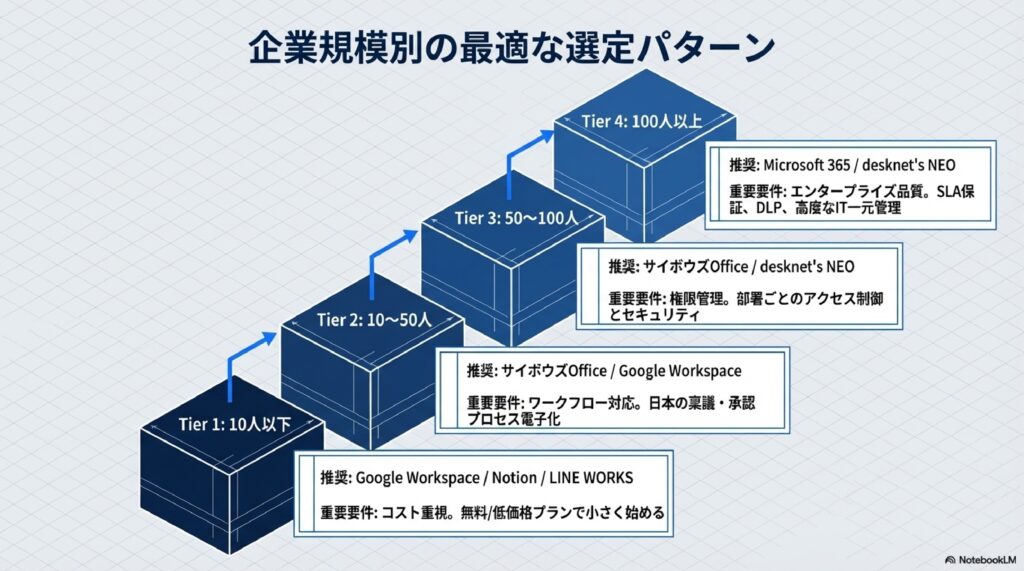
グループウェアは企業規模によって求められる機能や予算感が大きく異なります。以下の表に企業規模別のおすすめ製品と選定のポイントをまとめました。
| 企業規模 | おすすめ製品 | 選定のポイント |
|---|---|---|
| 10人以下 | Google Workspace / Notion / LINE WORKS | コスト重視。無料プランや低価格プランで始め、必要に応じてアップグレード |
| 10〜50人 | サイボウズOffice / Google Workspace / LINE WORKS | 操作のわかりやすさ・日本語サポートを重視。ワークフロー機能の要否で製品を絞り込む |
| 50〜100人 | サイボウズOffice / desknet’s NEO / Microsoft 365 | 管理者向け機能・セキュリティ設定・外部ツール連携の充実度で比較 |
| 100人以上 | Microsoft 365 / desknet’s NEO | 大規模組織向けの管理機能・コンプライアンス対応・SLA保証を重視 |
10人以下のスタートアップ・小規模チーム
スタートアップや少人数のチームでは、まず無料プランや低価格プランで小さく始め、事業の成長に合わせてスケールアップできる製品を選ぶのがおすすめです。Google Workspaceは1ユーザーあたりの月額費用が比較的安く、ドキュメント共同編集やビデオ会議がスムーズに使えます。IT担当者が不在でもセットアップが簡単な点も中小企業向きです。現場スタッフが中心の業種ならLINE WORKSの無料プランが導入ハードルの低さで優位です。
10〜50人の中小企業
このフェーズでは社内の承認フローや情報管理の体制が整備され始める時期です。日本の商慣習に合ったワークフロー機能が標準搭載されているサイボウズOfficeは、稟議や経費申請のデジタル化をスムーズに進められます。バックオフィス業務の効率化を推進するうえでも、申請承認フローが組み込まれた製品は有効な選択肢です。
50〜100人の中堅企業
50人を超える組織では、部署ごとのアクセス権限管理やセキュリティポリシーの適用が不可欠になります。desknet’s NEOは標準機能数が豊富でありながら1ユーザーあたりのコストが抑えられるため、この規模帯でのコストパフォーマンスに優れています。セキュリティ要件が厳しい業種ではオンプレミス版も選択できる点が強みです。
100人以上の大規模組織
100人を超える組織では、グローバル対応・高度なセキュリティ管理・コンプライアンス機能が求められます。Microsoft 365はEnterprise向けプランでeDiscovery(電子情報開示)やDLP(データ損失防止)といった大企業向け機能が充実しており、情報システム部門による一元管理がしやすい構成になっています。既にWord・Excel・PowerPointが社内標準ツールとなっている場合は、移行の手間も最小限に抑えられます。
導入時の注意点と失敗しないコツ
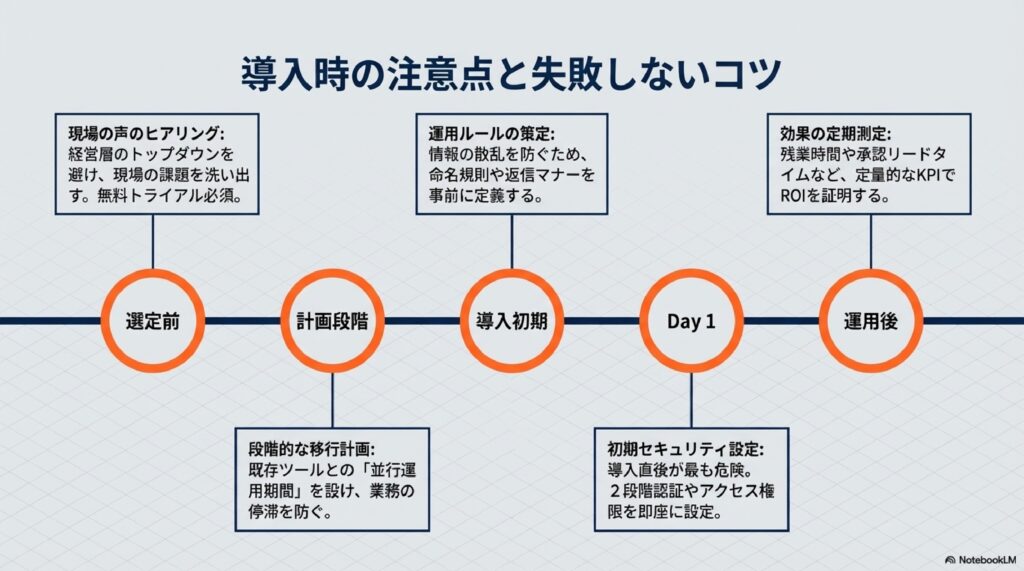
グループウェアの導入は「製品を選んで契約すれば終わり」ではありません。社内への定着が成否を分けるため、以下の注意点を押さえておきましょう。
注意点1:現場の声を取り入れずに導入しない
経営層やIT部門だけで製品を決めてしまうと、現場が使いにくい製品を導入してしまうリスクがあります。営業部門・総務部門・現場スタッフなど、実際に日常的に使うメンバーからヒアリングを行い、現在の業務で「困っていること」「効率化したいこと」を洗い出した上で選定しましょう。多くのグループウェアは無料トライアル期間を設けているため、決定前に現場メンバーに実際に触ってもらうことが重要です。
注意点2:既存ツールからの移行計画を立てる
グループウェアの導入にあたっては、既存で使用しているメールサービス・ファイルサーバー・チャットツールなどからのデータ移行が発生します。移行スケジュールを段階的に設定し、「並行運用期間」を設けてから完全移行するのが安全です。一気に切り替えると、操作に慣れないスタッフが混乱し業務が停滞するおそれがあります。
注意点3:運用ルールを事前に策定する
「掲示板の投稿ルール」「ファイルの命名規則」「チャットの返信マナー」など、運用ルールが曖昧なまま導入すると、情報が散乱して逆に非効率になるケースがあります。導入初期に最低限の運用ガイドラインを作成し、定期的に見直す体制を整えましょう。
注意点4:セキュリティ設定を初期段階で行う
グループウェアのセキュリティ設定は後回しにしがちですが、導入直後こそ情報漏えいのリスクが高い時期です。2段階認証の有効化・パスワードポリシーの設定・退職者アカウントの削除ルールなど、基本的なセキュリティ設定は導入と同時に行いましょう。
注意点5:導入効果を定期的に測定する
導入して終わりではなく、「メール件数の削減率」「会議時間の短縮」「申請承認のリードタイム」など、定量的な指標で導入効果を測定しましょう。働き方改革の一環としてグループウェアを導入する場合は、残業時間の推移やテレワーク実施率なども効果測定の指標になります。

まとめ
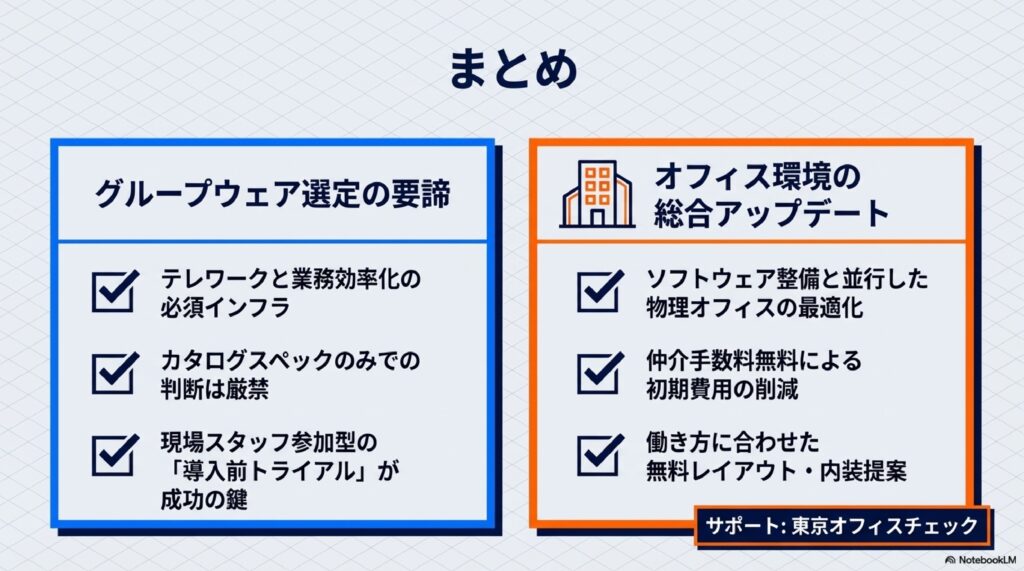
グループウェアは、企業の情報共有・業務効率化・テレワーク対応を支える基盤ツールです。本記事で紹介した選び方のポイントと比較表を参考に、自社の規模・業種・業務フローに合った製品を選定してください。グループウェアの選定で最も重要なのは「導入前のトライアル」と「現場の声のヒアリング」です。カタログスペックだけで判断せず、無料トライアル期間を活用して実際の業務シーンで使い勝手を検証しましょう。
グループウェアの導入と合わせてオフィス環境の見直しを検討されている方は、ぜひ東京オフィスチェックにご相談ください。テレワーク対応のオフィス移転やレイアウト変更、セキュリティ対策を考慮したオフィス選びまで、仲介手数料無料でサポートいたします。
▶ オフィス移転の無料相談はこちら

よくある質問(FAQ)
Q. グループウェアとビジネスチャットの違いは何ですか?
ビジネスチャットはリアルタイムのメッセージ送受信に特化したツールですが、グループウェアはチャットに加えてスケジュール管理・ワークフロー・ファイル共有・掲示板など複数の業務機能を統合したプラットフォームです。すでにビジネスチャットを利用している場合は、それと連携できるグループウェアを選ぶと運用がスムーズです。
Q. 無料のグループウェアでも業務に使えますか?
LINE WORKSやNotionには無料プランがあり、少人数のチームであれば基本的なコミュニケーションやドキュメント管理には十分対応できます。ただし、無料プランではストレージ容量・管理者機能・セキュリティ機能に制限があることが一般的です。10人以上の組織や機密情報を扱う業務には有料プランの検討をおすすめします。
Q. クラウド型とオンプレミス型、どちらを選ぶべきですか?
初期費用を抑えたい・社外からもアクセスしたい・運用保守の手間を減らしたい場合はクラウド型がおすすめです。一方、セキュリティポリシーで外部サーバーへのデータ保管が制限されている業種(金融・医療・官公庁など)ではオンプレミス型が適しています。desknet’s NEOのように両方の提供形態に対応した製品もあります。
Q. 導入後にグループウェアを乗り換えることはできますか?
技術的には乗り換え可能ですが、蓄積されたデータの移行コスト・社員の再教育コストが大きいため、頻繁な乗り換えは避けるべきです。導入前に無料トライアルで十分に検証し、最低でも3〜5年の利用を前提に製品を選定しましょう。
Q. グループウェアの導入にかかる期間はどのくらいですか?
クラウド型であれば、アカウント作成から基本設定まで数日〜1週間程度で開始できます。ただし、既存ツールからのデータ移行・社内説明会・運用ルールの策定まで含めると、全社的な導入完了までは1〜3か月程度を見込むのが一般的です。段階的に部署ごとに展開していく方法が負担を分散しやすくおすすめです。





※本記事は2026年3月19日時点の情報をもとに執筆しております。
※グループウェアの料金・機能は各社の公式サイトで最新情報をご確認ください。オフィス環境に関するご相談はお問い合わせフォームからお気軽にお問い合わせください。